ก้าวเข้าสู่ยุคสังคมไร้เงินสดอย่างเต็มรูปแบบด้วย Google Pay บริการชำระเงินผ่านมือถือที่เปลี่ยนสมาร์ทโฟน Android ของคุณให้กลายเป็นกระเป๋าเงินดิจิทัล ช่วยให้การใช้จ่ายสะดวก รวดเร็ว และปลอดภัยยิ่งขึ้น ไม่ต้องพกบัตรหลายใบ ไม่ต้องสัมผัสเงินสด เพียงแค่ “แตะเพื่อจ่าย” ก็สามารถชำระค่าสินค้าและบริการต่างๆ ได้อย่างง่ายดาย
บทความนี้จะแนะนำทุกขั้นตอนการใช้งาน Google Pay ในประเทศไทย ตั้งแต่การตั้งค่าเริ่มต้น ไปจนถึงวิธีการชำระเงินตามร้านค้าและช่องทางออนไลน์ต่างๆ
Google Pay คืออะไร? ทำงานผ่านแอปไหน?
สิ่งสำคัญที่ต้องทำความเข้าใจคือ Google Pay คือ วิธีการชำระเงิน ในขณะที่แอปพลิเคชันที่คุณต้องใช้สำหรับจัดการบัตรและชำระเงินคือ Google Wallet พูดง่าย ๆ คือ เราจะเพิ่มบัตรเครดิตหรือบัตรเดบิตของเราเข้าไปในแอป Google Wallet เพื่อเปิดใช้งานการจ่ายเงินแบบ Google Pay นั่นเอง
สิ่งที่ต้องมีก่อนเริ่มใช้งาน
- สมาร์ทโฟนระบบ Android: ต้องเป็นเวอร์ชันที่รองรับ NFC (Near Field Communication) สำหรับการชำระเงินแบบไร้สัมผัส
- เปิดใช้งาน NFC: เข้าไปที่ “การตั้งค่า” (Settings) > “การเชื่อมต่อ” (Connections) > แล้วเปิด “NFC และการชำระเงินแบบไร้สัมผัส” (NFC and contactless payments)
- บัญชี Google: ซึ่งผู้ใช้ Android ส่วนใหญ่มีอยู่แล้ว
- บัตรเครดิตหรือบัตรเดบิตที่รองรับ: ปัจจุบันมีธนาคารและผู้ให้บริการหลายแห่งในประเทศไทยที่รองรับ Google Pay ได้แก่
- ธนาคารกรุงเทพ (บัตรเครดิต Visa และ Mastercard)
- ธนาคารกสิกรไทย (บัตรเครดิต Visa)
- บัตรกรุงไทย (KTC) (บัตรเครดิต Visa และ Mastercard)
- ธนาคารทหารไทยธนชาต (ttb) (บัตรเครดิต Visa)
- ทรูมันนี่ (TrueMoney Mastercard)

ขั้นตอนการตั้งค่า Google Pay ง่าย ๆ ใน 4 สเต็ป
- ดาวน์โหลดแอป Google Wallet: ค้นหาและติดตั้งแอป “Google Wallet” จาก Google Play Store
- เพิ่มบัตรของคุณ:
- เปิดแอป Google Wallet แล้วแตะที่ “เพิ่มลงใน Wallet” (Add to Wallet)
- เลือก “บัตรสำหรับชำระเงิน” (Payment card)
- คุณสามารถถ่ายรูปหน้าบัตรเพื่อให้แอปดึงข้อมูลอัตโนมัติ หรือกรอกข้อมูลบัตรเอง ได้แก่ หมายเลขบัตร, วันหมดอายุ, และรหัส CVC
- กรอกที่อยู่สำหรับเรียกเก็บเงินและข้อมูลส่วนตัวอื่นๆ ให้ครบถ้วน
- ยอมรับข้อกำหนดและเงื่อนไข: อ่านข้อกำหนดของธนาคารผู้ออกบัตร แล้วกดยอมรับ
- ยืนยันบัตร (Verify): ธนาคารจะส่งรหัสผ่านครั้งเดียว (OTP) ผ่านทาง SMS หรือช่องทางอื่นที่คุณเลือก เพื่อยืนยันว่าคุณเป็นเจ้าของบัตรจริง กรอกรหัส OTP ที่ได้รับเพื่อทำการยืนยันให้เสร็จสิ้น
เมื่อทำตามขั้นตอนทั้งหมดแล้ว บัตรของคุณจะปรากฏในแอป Google Wallet พร้อมใช้งานสำหรับการแตะจ่ายทันที
วิธีการชำระเงินด้วย Google Pay
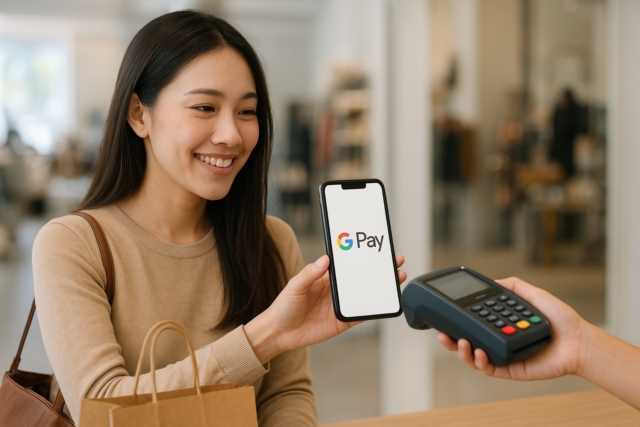
1. การชำระเงินที่ร้านค้า (แตะเพื่อจ่าย)
มองหาร้านค้าที่มีสัญลักษณ์การชำระเงินแบบไร้สัมผัส (Contactless Payment) หรือสัญลักษณ์ของ Google Pay บริเวณเครื่องรับชำระเงิน (EDC)
ขั้นตอนการจ่ายเงิน:
- ปลดล็อกโทรศัพท์ของคุณ: ไม่ว่าจะเป็นการใช้ PIN, รูปแบบ, ลายนิ้วมือ หรือการสแกนใบหน้า
- แตะโทรศัพท์: นำส่วนหลังของโทรศัพท์ไปแตะใกล้ ๆ กับเครื่องอ่านบัตรที่มีสัญลักษณ์ Contactless
- รอการยืนยัน: เมื่อชำระเงินสำเร็จ จะมีเครื่องหมายถูกสีฟ้าปรากฏขึ้นบนหน้าจอโทรศัพท์ พร้อมเสียงหรือการสั่นแจ้งเตือน
เพียงเท่านี้การชำระเงินก็เสร็จสมบูรณ์ โดยไม่ต้องยื่นบัตรจริงหรือกดรหัส PIN ที่เครื่อง EDC
ร้านค้าที่รองรับ: คุณสามารถใช้ Google Pay ได้ที่ร้านค้าชั้นนำทั่วไปที่รับชำระแบบ Contactless เช่น 7-Eleven, Big C, Lotus’s, Tops Supermarket, McDonald’s, Starbucks และร้านค้าอื่นๆ อีกมากมาย
2. การชำระเงินออนไลน์และในแอปพลิเคชัน
นอกจากการแตะจ่ายที่ร้านค้าแล้ว คุณยังสามารถใช้ Google Pay เพื่อชำระเงินอย่างรวดเร็วและปลอดภัยบนเว็บไซต์หรือในแอปพลิเคชันที่รองรับได้อีกด้วย
ขั้นตอนการจ่ายเงิน:
- ในขั้นตอนการชำระเงิน ให้มองหาปุ่ม “Buy with G Pay” หรือ “ชำระด้วย Google Pay”
- แตะที่ปุ่มดังกล่าว ระบบจะแสดงบัตรที่คุณบันทึกไว้
- เลือกบัตรที่ต้องการใช้และยืนยันที่อยู่จัดส่ง (ถ้ามี)
- กดยืนยันการชำระเงิน เป็นอันเสร็จสิ้น
วิธีนี้ช่วยลดขั้นตอนการกรอกข้อมูลบัตรเครดิตทุกครั้งที่ซื้อของออนไลน์ ทำให้การช็อปปิ้งสะดวกและปลอดภัยยิ่งขึ้น

ความปลอดภัยของ Google Pay
Google Pay ได้รับการออกแบบมาโดยคำนึงถึงความปลอดภัยเป็นหลัก เมื่อคุณทำการ “แตะเพื่อจ่าย” ข้อมูลหมายเลขบัตรเครดิตจริงของคุณจะไม่ถูกส่งไปยังร้านค้า แต่ระบบจะใช้หมายเลขบัญชีเสมือน (Virtual Account Number) ที่เรียกว่า “โทเค็น” ในการทำธุรกรรมแทน ซึ่งหมายความว่าข้อมูลบัตรจริงของคุณจะถูกเก็บไว้อย่างปลอดภัยเสมอ
เริ่มต้นสัมผัสประสบการณ์การใช้จ่ายที่ง่ายและปลอดภัยกว่าเดิม เพียงตั้งค่า Google Pay บนสมาร์ทโฟน Android ของคุณวันนี้