ปัญหาโลกแตกของคนใช้ Canva คือโปรแกรมมีข้อจำกัดเรื่องขนาด (Max Dimensions) ที่ไม่สามารถสร้างไฟล์ใหญ่ยักษ์ระดับ 3-4 เมตรได้โดยตรง (ปัจจุบัน Canva รับได้สูงสุดประมาณ 8,000 px หรือราวๆ 83 นิ้ว)
แล้วถ้าเราต้องทำป้ายขนาด 74 x 144 นิ้ว (ประมาณ 1.8 x 3.6 เมตร) จะทำอย่างไร? บทความนี้มีคำตอบแบบ Step-by-Step พร้อมเทคนิค “Scale Design” ที่มืออาชีพใช้กันครับ
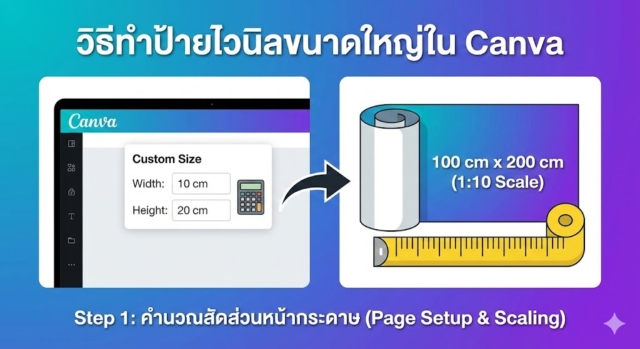
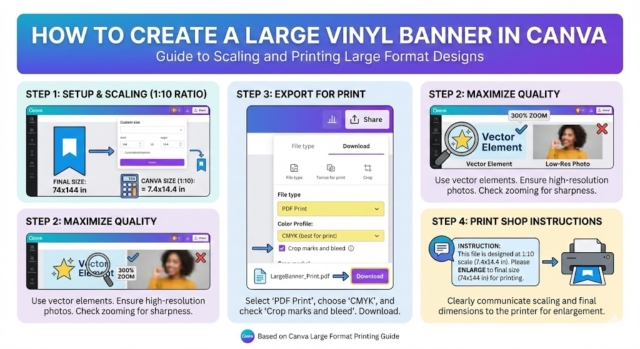
Step 1: คำนวณสัดส่วนหน้ากระดาษ (Page Setup & Scaling)
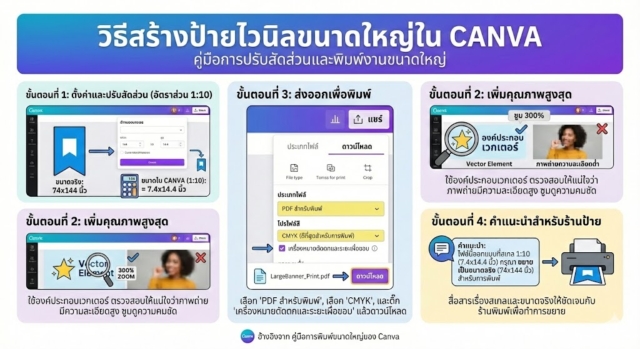
เมื่อขนาดจริงใหญ่เกินกว่าที่ Canva จะรับไหว เราต้องใช้เทคนิค “การย่อสัดส่วน” (Scaling) โดยนิยมใช้สัดส่วน 1:10 หรือ 1:2 ซึ่งเป็นมาตรฐานที่ร้านป้ายทั่วโลกเข้าใจ
โจทย์: ต้องการป้ายขนาดจริง 74 x 144 นิ้ว
สูตรลับ: ใช้สัดส่วน 1:10 (แนะนำ! ง่ายและไฟล์ไม่หนัก)
นำขนาดจริงมาหารด้วย 10 จะได้ขนาดที่ต้องตั้งค่าใน Canva:
- ความกว้าง: 74 ÷ 10 = 7.4 นิ้ว
- ความยาว: 144 ÷ 10 = 14.4 นิ้ว
วิธีตั้งค่าใน Canva:
- คลิก Create a design > Custom size
- เปลี่ยนหน่วยจาก px เป็น in (นิ้ว)
- ใส่ค่า Width = 7.4 และ Height = 14.4
- กด Create new design
ศัพท์เทคนิค:
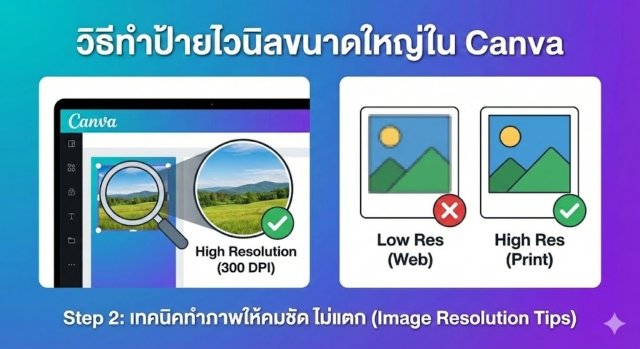
Step 2: เทคนิคทำภาพให้คมชัด ไม่แตก (Image Resolution Tips)
เมื่อเราย่อไฟล์ 10 เท่า เวลาไปร้านป้าย เขาจะ ขยายกลับ 10 เท่า (Scale Up) ดังนั้นถ้าทำไม่ดี ภาพแตกยับแน่นอน! นี่คือกฎเหล็กที่ต้องทำ:
- เน้นใช้ Elements ของ Canva: พยายามใช้ Text, Shapes, Graphics ที่มีใน Canva ให้มากที่สุด เพราะพวกนี้เป็น Vector (กราฟิกที่เกิดจากการคำนวณทางคณิตศาสตร์) ขยายเท่าไหร่ก็คมกริบ 100%
- ระวังรูปถ่าย (Raster Images): หากต้องใส่รูปคนหรือสินค้า รูปต้นฉบับต้องมีความละเอียดสูงมาก (High Resolution)
- วิธีเช็ค: ลองซูมใน Canva ไปที่ 300-400% ถ้าภาพยังชัด ปริ้นออกมาก็รอดครับ
- หลีกเลี่ยง: การแคปหน้าจอ (Screenshot) หรือรูปเซฟจากไลน์มาแปะ เพราะความละเอียดต่ำเกินไป (Low Res)
ศัพท์เทคนิค:
- Vector: ไฟล์กราฟิกแบบลายเส้น ขยายแล้วไม่แตก (เช่น .SVG, .EPS หรือ Elements ใน Canva)
- Raster / Bitmap: ไฟล์รูปภาพแบบจุดพิกเซล ขยายแล้วแตก (เช่น .JPG, .PNG)
- Pixelated: อาการภาพแตกเป็นเม็ดสี่เหลี่ยม
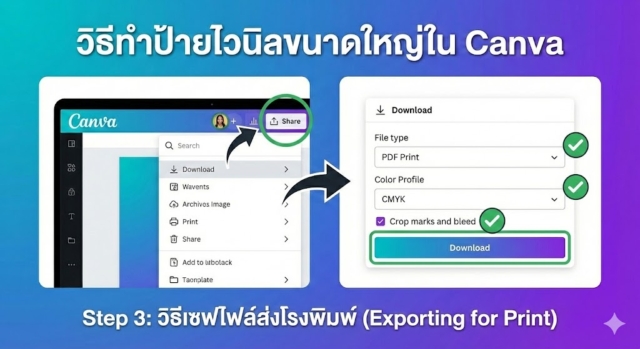
Step 3: วิธีเซฟไฟล์ส่งโรงพิมพ์ (Exporting for Print)
ห้ามส่งไฟล์ JPG หรือ PNG เด็ดขาด! เพราะจะทำให้เกิดการบีบอัดและสูญเสียความคมชัด
วิธีที่ถูกต้อง:
- กดปุ่ม Share > Download
- File type: เลือก PDF Print (สำคัญมาก! เป็นไฟล์ที่ดีที่สุดสำหรับงานพิมพ์)
- Color Profile:
- ถ้าใช้ Canva Pro ให้เลือก CMYK (สีสำหรับงานพิมพ์ สีจะตรง ไม่เพี้ยน)
- ถ้าใช้ Canva Free (เป็น RGB) ให้แจ้งร้านป้ายว่า “ไฟล์เป็น RGB ช่วยปรับสีให้หน่อยครับ”
- Crop marks and bleed: (แนะนำให้ติ๊กเลือก) เพื่อให้ร้านตัดขอบขาวทิ้งได้ง่ายขึ้น
- กด Download
ศัพท์เทคนิค:
- PDF Print: นามสกุลไฟล์ที่เก็บค่าความละเอียดสูงสุด เหมาะแก่การพิมพ์
- CMYK: ระบบสีสำหรับงานพิมพ์ (Cyan, Magenta, Yellow, Key/Black)
- Bleed: ระยะตัดตก (พื้นที่เผื่อตัดขอบ เพื่อไม่ให้เห็นขอบขาว)
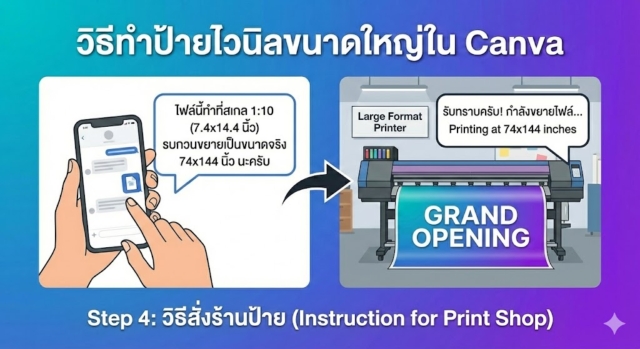
Step 4: วิธีสั่งร้านป้าย (Instruction for Print Shop)
ขั้นตอนนี้สำคัญที่สุด คือการสื่อสารกับร้านพิมพ์ (Print Shop) ว่าไฟล์เราย่อมา ต้องขยายคืน
ข้อความตัวอย่างสำหรับส่งให้ร้าน:
“ไฟล์งานนี้ทำมาใน สเกล 1:10 (Scale 1:10) ขนาดในไฟล์คือ 7.4 x 14.4 นิ้ว
รบกวนพี่ช่วย ขยาย (Enlarge) เป็นขนาดจริง 74 x 144 นิ้ว ให้ด้วยครับ”
หรือถ้าคุยเป็นภาษาอังกฤษ (หรือร้านที่มีช่างต่างชาติ):
“The file is designed at 1:10 scale. Please scale up to the final size of 74 x 144 inches for printing.”
สรุปคำศัพท์ภาษาอังกฤษที่ควรรู้ (Vocabulary Recap)
| คำศัพท์ (Term) | ความหมาย (Definition) |
| Large Format Printing | งานพิมพ์ขนาดใหญ่ (เช่น ไวนิล, ป้ายโฆษณา) |
| Scale / Scaling | การย่อ-ขยายสัดส่วน |
| Resolution | ความละเอียดของภาพ |
| DPI (Dots Per Inch) | ค่าความละเอียดงานพิมพ์ (ไวนิลใหญ่ๆ ใช้แค่ 72-150 DPI ก็พอ) |
| Bleed Area | พื้นที่เผื่อตัดขอบ |
| Final Size | ขนาดงานจริงที่ต้องการ |
ทำตาม 4 ขั้นตอนนี้ รับรองว่าคุณจะได้ป้ายไวนิลขนาดยักษ์ที่สวย คมชัด และดูเป็นมืออาชีพแน่นอนครับ!